Domain kugk.de kaufen?
Wir ziehen mit dem Projekt
kugk.de um.
Sind Sie am Kauf der Domain
kugk.de interessiert?
domain@kv-gmbh.de · 0541-91531010
Domain kugk.de kaufen?
Wie viel Platz benötigt ein Triple-Monitor-Racing-Simulator?
Ein Triple-Monitor-Racing-Simulator benötigt in der Regel einen ausreichend großen Raum, um die drei Monitore nebeneinander aufstellen zu können. Je nach Größe der Monitore und des gewünschten Sichtfelds kann der Platzbedarf variieren. Es ist ratsam, mindestens eine Breite von 2-3 Metern einzuplanen, um genügend Platz für den Simulator und die dazugehörige Sitzgelegenheit zu haben. **
Wie kann man Triple-Monitor auf der PS4 nutzen?
Es ist nicht möglich, Triple-Monitor auf der PS4 zu nutzen, da die Konsole nicht über die erforderlichen Anschlüsse oder die Unterstützung für mehrere Monitore verfügt. Die PS4 kann nur über einen HDMI-Anschluss an einen einzelnen Monitor angeschlossen werden. **
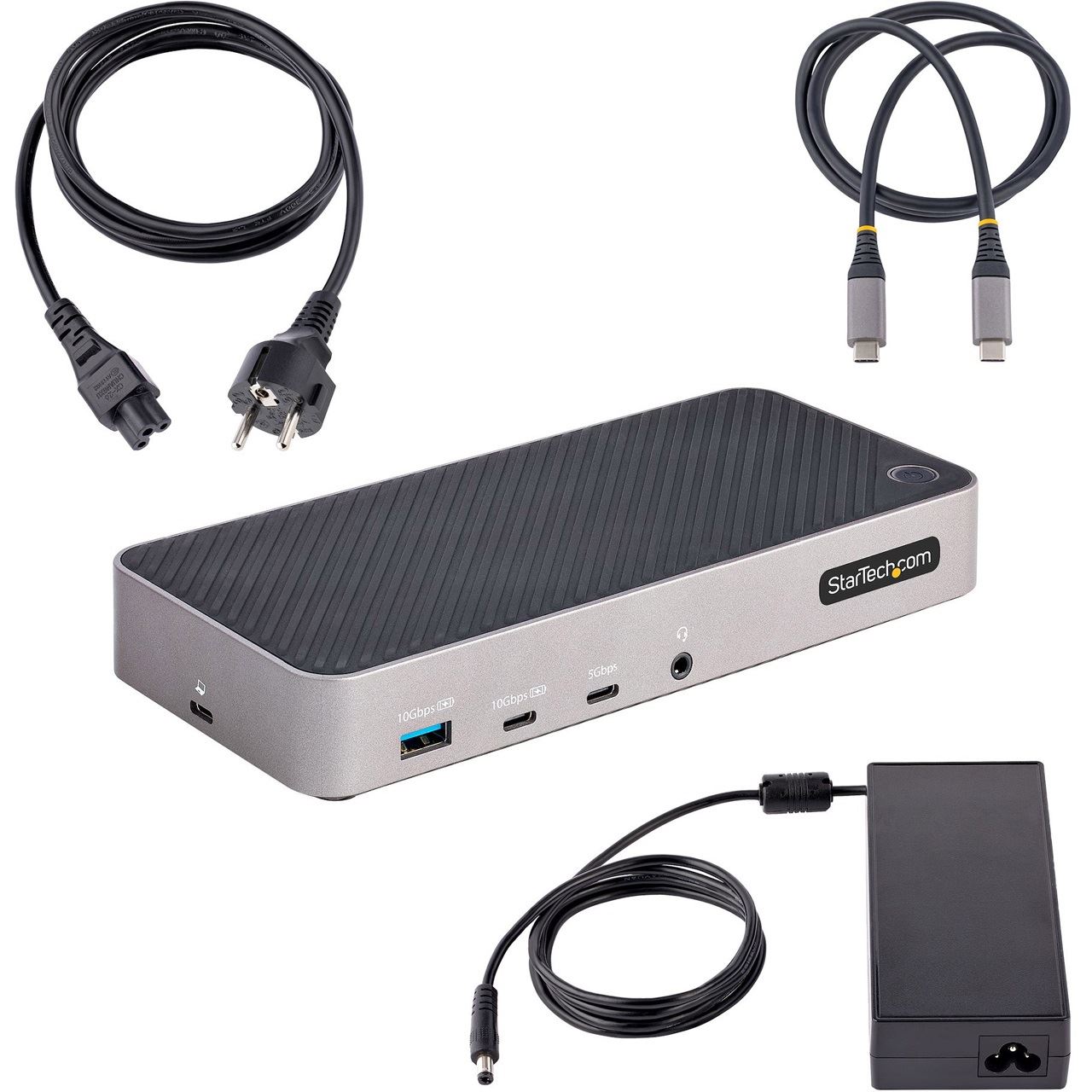
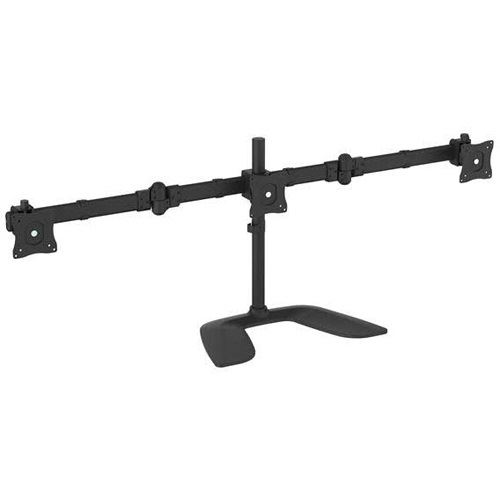
Ähnliche Suchbegriffe für StarTech-com-Triple-Monitor-Desktop
Top-Angebote
Produkte zum Begriff StarTech-com-Triple-Monitor-Desktop:
-
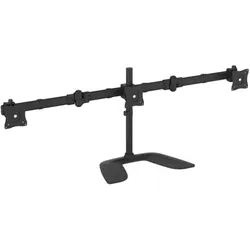
StarTech.com Triple-Monitor Desktop Stand - Articulating - justerbar armArticulating, Verstellbarer Arm (Abschlusskappen, Stange, Bodenplatte, Querstange, Unterlegscheiben, Schrauben, Manschette, 2 Monitorarme, VESA-Halterung, 2 thumbscrews) für 3 Monitore, Kunststoff, Aluminium, Stahl, Schwarz, Bildschirmgröße: 33-68.6 cm (13"-27"), für Standfußmontage geeignet254,56 €*Versand: 5,99 €Sichere Weiterleitung zum Anbieter
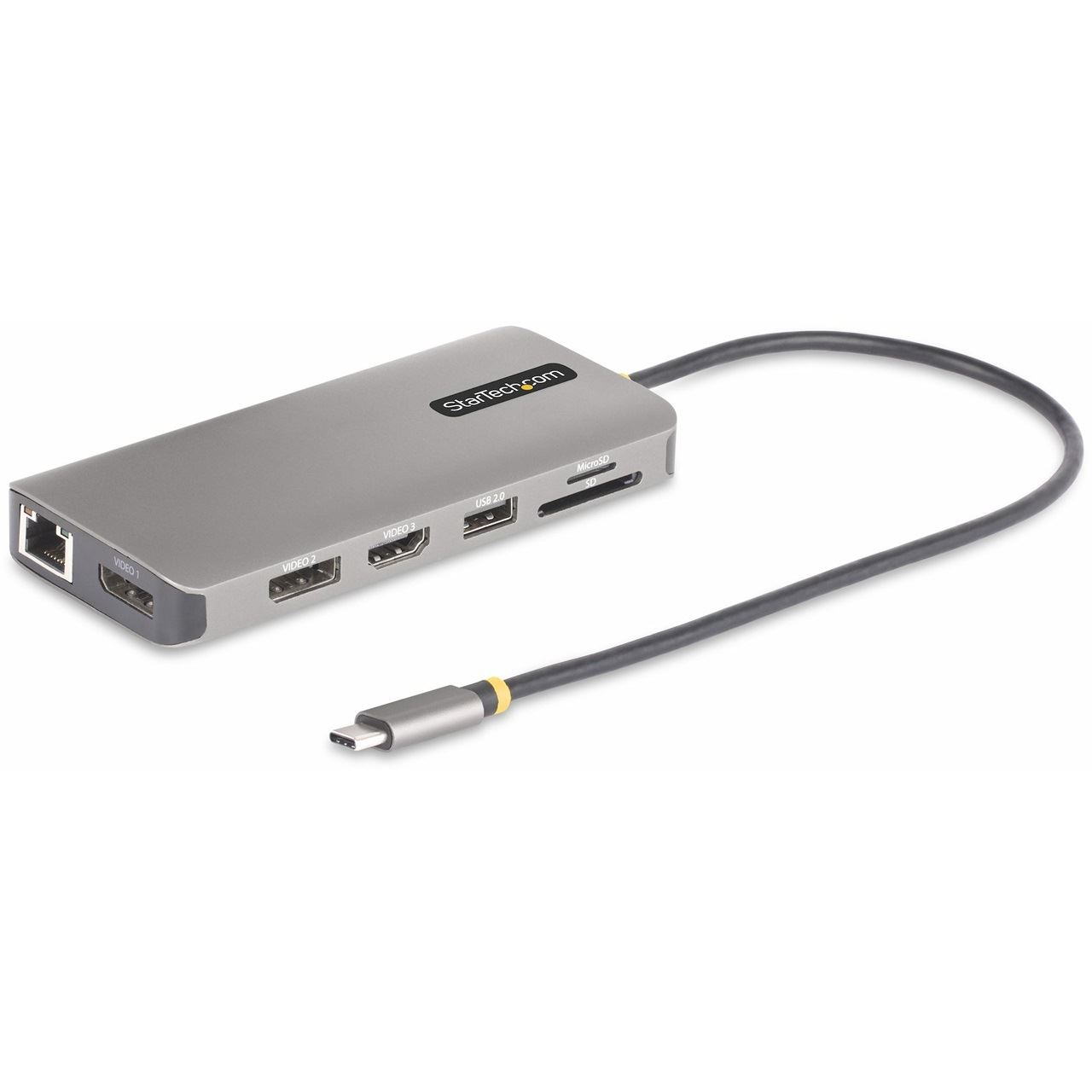


-
Wie kann ich Desktop 1 auf Monitor 1 und Desktop 2 auf Monitor 2 anzeigen lassen?
Um Desktop 1 auf Monitor 1 und Desktop 2 auf Monitor 2 anzuzeigen, müssen Sie die Anzeigeeinstellungen Ihres Computers anpassen. Gehen Sie dazu zu den Systemeinstellungen oder klicken Sie mit der rechten Maustaste auf den Desktop und wählen Sie "Bildschirmauflösung" oder "Anzeigeeinstellungen". Dort können Sie die Monitore auswählen und die gewünschte Anordnung festlegen. **
-
Welche gebogene Monitore eignen sich für ein Triple-Monitor-Setup?
Es gibt mehrere gebogene Monitore, die sich für ein Triple-Monitor-Setup eignen. Ein beliebtes Modell ist der Samsung Odyssey G9, der eine Bildschirmdiagonale von 49 Zoll und eine hohe Auflösung bietet. Ein weiterer empfehlenswerter Monitor ist der LG 34GN850-B, der eine Bildschirmdiagonale von 34 Zoll und eine hohe Bildwiederholrate hat. Beide Monitore bieten eine gebogene Form, die ein immersives Spielerlebnis ermöglicht. **
-
Wie kann ich Triple-Monitor-Setups auf 60 Hz einstellen?
Um ein Triple-Monitor-Setup auf 60 Hz einzustellen, müssen Sie sicherstellen, dass Ihre Grafikkarte und Ihre Monitore dies unterstützen. Überprüfen Sie die technischen Daten Ihrer Grafikkarte und stellen Sie sicher, dass sie die erforderliche Bandbreite für drei Monitore mit 60 Hz hat. Stellen Sie dann sicher, dass alle drei Monitore auf 60 Hz eingestellt sind, indem Sie die Anzeigeeinstellungen in den Systemeinstellungen oder in den Einstellungen der Grafikkartensoftware ändern. **
-
Wie kann ich ein Triple-Monitor-Setup mit einer GTX 1070 einrichten?
Um ein Triple-Monitor-Setup mit einer GTX 1070 einzurichten, müssen Sie sicherstellen, dass Ihre Grafikkarte über genügend Anschlüsse verfügt, um alle drei Monitore anzuschließen. Die GTX 1070 hat normalerweise einen HDMI-Anschluss, drei DisplayPort-Anschlüsse und einen DVI-Anschluss. Sie können entweder drei Monitore über die DisplayPort-Anschlüsse oder zwei Monitore über die DisplayPort-Anschlüsse und einen Monitor über den HDMI- oder DVI-Anschluss anschließen. Stellen Sie sicher, dass Sie die Monitore korrekt konfigurieren und die richtigen Einstellungen in den Anzeigeeinstellungen Ihres Betriebssystems vornehmen. **

Warum verschwinden meine Desktop-Icons auf dem zweiten Monitor?
Es gibt mehrere mögliche Gründe dafür, dass Desktop-Icons auf dem zweiten Monitor verschwinden könnten. Einer der häufigsten Gründe ist, dass die Anzeige-Einstellungen falsch konfiguriert sind und der zweite Monitor als erweiterter Desktop eingestellt ist, anstatt als Spiegelung des Hauptmonitors. Eine andere Möglichkeit ist, dass ein Problem mit der Grafikkarte oder den Treibern vorliegt, das dazu führt, dass die Icons nicht korrekt angezeigt werden. Es kann auch sein, dass ein Programm oder eine Einstellung auf dem Computer die Icons versteckt oder ausblendet. **
Warum funktioniert mein Startech Dual HDMI Adapter nicht einwandfrei?
Es gibt verschiedene mögliche Gründe, warum Ihr Startech Dual HDMI Adapter nicht einwandfrei funktioniert. Es könnte sein, dass der Adapter nicht mit Ihrem Gerät kompatibel ist oder dass er nicht richtig angeschlossen ist. Es könnte auch sein, dass der Adapter defekt ist und ausgetauscht werden muss. **
Top-Angebote
Produkte zum Begriff StarTech-com-Triple-Monitor-Desktop:
-
Wie viel Platz benötigt ein Triple-Monitor-Racing-Simulator?
Ein Triple-Monitor-Racing-Simulator benötigt in der Regel einen ausreichend großen Raum, um die drei Monitore nebeneinander aufstellen zu können. Je nach Größe der Monitore und des gewünschten Sichtfelds kann der Platzbedarf variieren. Es ist ratsam, mindestens eine Breite von 2-3 Metern einzuplanen, um genügend Platz für den Simulator und die dazugehörige Sitzgelegenheit zu haben. **
-
Wie kann man Triple-Monitor auf der PS4 nutzen?
Es ist nicht möglich, Triple-Monitor auf der PS4 zu nutzen, da die Konsole nicht über die erforderlichen Anschlüsse oder die Unterstützung für mehrere Monitore verfügt. Die PS4 kann nur über einen HDMI-Anschluss an einen einzelnen Monitor angeschlossen werden. **
-
Wie kann ich Desktop 1 auf Monitor 1 und Desktop 2 auf Monitor 2 anzeigen lassen?
Um Desktop 1 auf Monitor 1 und Desktop 2 auf Monitor 2 anzuzeigen, müssen Sie die Anzeigeeinstellungen Ihres Computers anpassen. Gehen Sie dazu zu den Systemeinstellungen oder klicken Sie mit der rechten Maustaste auf den Desktop und wählen Sie "Bildschirmauflösung" oder "Anzeigeeinstellungen". Dort können Sie die Monitore auswählen und die gewünschte Anordnung festlegen. **
-
Welche gebogene Monitore eignen sich für ein Triple-Monitor-Setup?
Es gibt mehrere gebogene Monitore, die sich für ein Triple-Monitor-Setup eignen. Ein beliebtes Modell ist der Samsung Odyssey G9, der eine Bildschirmdiagonale von 49 Zoll und eine hohe Auflösung bietet. Ein weiterer empfehlenswerter Monitor ist der LG 34GN850-B, der eine Bildschirmdiagonale von 34 Zoll und eine hohe Bildwiederholrate hat. Beide Monitore bieten eine gebogene Form, die ein immersives Spielerlebnis ermöglicht. **
Ähnliche Suchbegriffe für StarTech-com-Triple-Monitor-Desktop
-
StarTech.com Triple-Monitor Desktop Stand - Articulating - justerbar armArticulating, Verstellbarer Arm (Abschlusskappen, Stange, Bodenplatte, Querstange, Unterlegscheiben, Schrauben, Manschette, 2 Monitorarme, VESA-Halterung, 2 thumbscrews) für 3 Monitore, Kunststoff, Aluminium, Stahl, Schwarz, Bildschirmgröße: 33-68.6 cm (13"-27"), für Standfußmontage geeignet254,56 €*Versand: 5,99 €Sichere Weiterleitung zum Anbieter
-
StarTech Triple Monitor Stand - Steel (Tisch, 27", 8 kg), Monitor Halterung, SchwarzDer StarTech Triple Monitor Stand aus Stahl ist eine robuste und funktionale Lösung zur Befestigung von bis zu drei Monitoren an Ihrem Arbeitsplatz. Dieser Monitorarm ermöglicht eine flexible Anordnung der Bildschirme und trägt zur Optimierung Ihrer Arbeitsumgebung bei. Mit der Fähigkeit, Monitore von 13 bis 27 Zoll zu halten, bietet dieser Stand eine Tragfähigkeit von bis zu 24 Kilogramm, was ihn ideal für verschiedene Anwendungen in Büros, Leitstellen und anderen professionellen Umgebungen macht. Die ergonomische Gestaltung fördert eine gesunde Körperhaltung und steigert die Produktivität, indem sie den verfügbaren Platz auf dem Schreibtisch maximiert. Die einfache Montage und die Möglichkeit, die Monitore in verschiedenen Positionen zu justieren, machen diesen Monitorarm zu einer praktischen Wahl für alle, die mehrere Bildschirme nutzen. - Ergonomische Gestaltung zur Förderung einer gesunden Körperhaltung - Flexible Positionierung durch Schwenken, Neigen und Drehen der Monitore - Robuste Konstruktion aus hochwertigem Stahl für Langlebigkeit - Einfache Montage und Anpassung an verschiedene Arbeitsumgebungen - Kompatibel mit VESA-Halterungen für eine breite Palette von Monitoren.221,03 €*Versand: 0,00 €Sichere Weiterleitung zum Anbieter
-
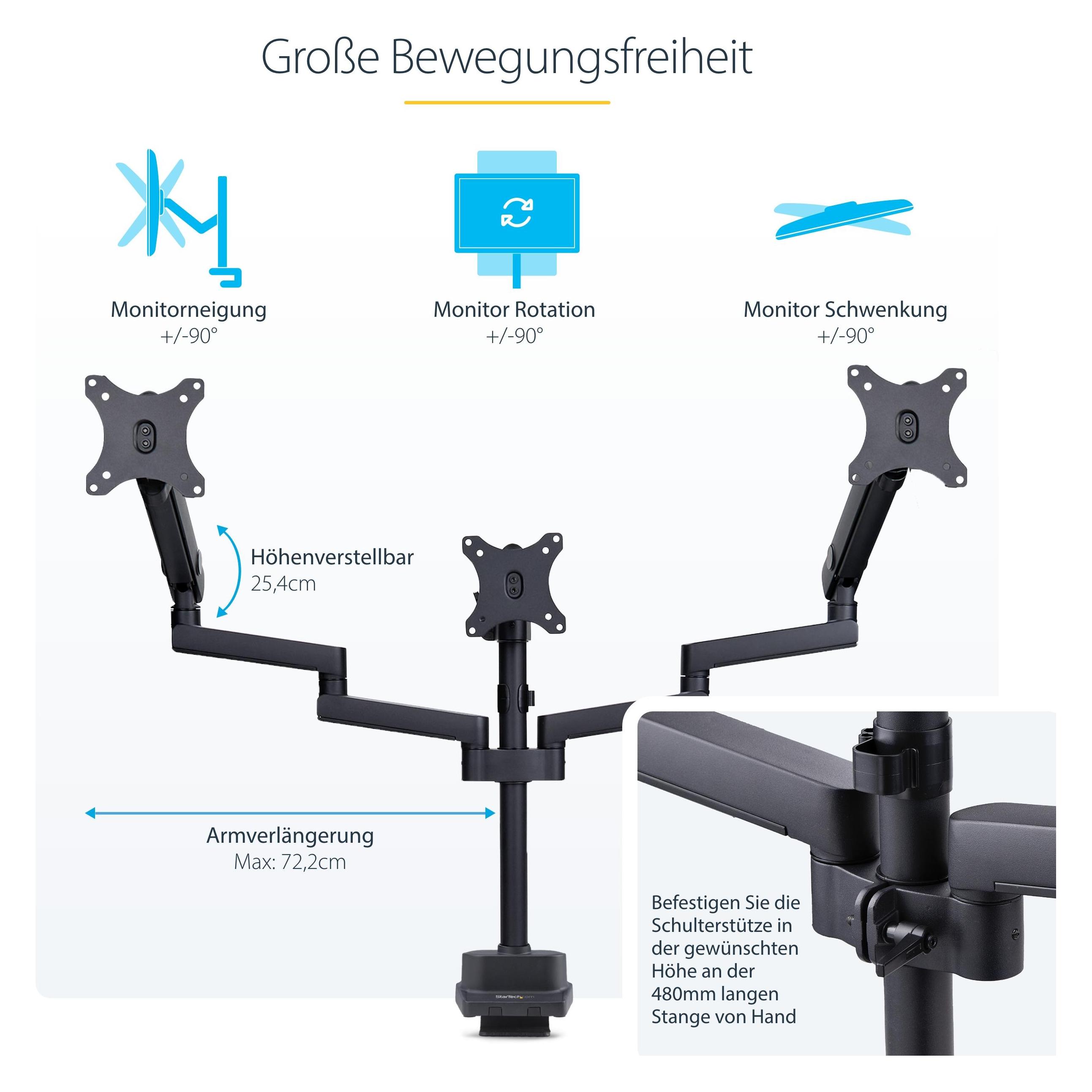
StarTech Triple Monitor Desk Mount (Tisch, 27", 7 kg), Monitor Halterung, SchwarzDreifach-Monitor-Schwenkarm mit Unterstützung für bis zu 27-Zoll-Monitore und höhenverstellbaren, beweglichen Armen. Dieser Monitor-Schwenkarm ist so konzipiert, dass er bis zu drei 27-Zoll-Displays unterstützt und ein ergonomisches Multi-Monitor-Setup schafft, das eine umfangreiche Sichtfläche für Produktivität bietet. Die mechanischen, federunterstützten Arme ermöglichen mehrere Anpassungen, um unterschiedlichen ergonomischen Bedürfnissen gerecht zu werden. Installation von oben. Der einzigartige Schraubenklemmen-Desk-Clamp vereinfacht die Installation, indem er es den Benutzern ermöglicht, die Klemme manuell von oben mit einem Inbusschlüssel oder einem Handbohrer zu befestigen, wodurch die Notwendigkeit entfällt, unter den Tisch zu gehen. Darüber hinaus ist die Desk-Clamp mit einem austauschbaren C-Klemmen- und Grommet-Montagesystem ausgestattet, um Schreibtische mit einer Dicke von bis zu 2 Zoll zu unterstützen, was Flexibilität für verschiedene Tischkonfigurationen bietet. Höhenverstellung mit einer sanften Bewegung. Die zentrale Monitorhalterung ermöglicht Höhenanpassungen entlang des 22-Zoll-Pfostens, sodass Benutzer die Bildschirmplatzierung für maximale Produktivität und Komfort anpassen können. Die seitlichen Arme ermöglichen eine unabhängige, werkzeuglose Höhenverstellung von bis zu 10 Zoll mit müheloser Einhandbewegung. Für zusätzliche Anpassungen können die seitlichen Arme entlang des Pfostens für verschiedene Höhenbereiche neu positioniert werden. Die Arme können sich bis zu 28,4 Zoll vom Pfosten aus erstrecken. Bewegungsbereich. Die beweglichen Arme ermöglichen werkzeuglose Anpassungen von +/-180° horizontaler Drehung und +/-90° Bildschirmrotation auf den VESA-Platten für Hoch- oder Querformat. Die VESA-Montageplatten erlauben eine Neigung des Displays von +/-90°, um einen idealen Betrachtungswinkel zu bieten. Kabelmanagement. Um einen organisierten Arbeitsplatz zu gewährleisten, verfügen die verstellbaren Arme über Kabelmanagementkanäle an der Unterseite, um Kabel aus dem Blickfeld zu halten, was Unordnung reduziert und zu einem aufgeräumten Setup beiträgt. Eine Kabelklemme am Pfosten hilft ebenfalls, einen organisierten Arbeitsplatz aufrechtzuerhalten.223,68 €*Versand: 0,00 €Sichere Weiterleitung zum Anbieter
-
Wie kann ich Triple-Monitor-Setups auf 60 Hz einstellen?
Um ein Triple-Monitor-Setup auf 60 Hz einzustellen, müssen Sie sicherstellen, dass Ihre Grafikkarte und Ihre Monitore dies unterstützen. Überprüfen Sie die technischen Daten Ihrer Grafikkarte und stellen Sie sicher, dass sie die erforderliche Bandbreite für drei Monitore mit 60 Hz hat. Stellen Sie dann sicher, dass alle drei Monitore auf 60 Hz eingestellt sind, indem Sie die Anzeigeeinstellungen in den Systemeinstellungen oder in den Einstellungen der Grafikkartensoftware ändern. **
-
Wie kann ich ein Triple-Monitor-Setup mit einer GTX 1070 einrichten?
Um ein Triple-Monitor-Setup mit einer GTX 1070 einzurichten, müssen Sie sicherstellen, dass Ihre Grafikkarte über genügend Anschlüsse verfügt, um alle drei Monitore anzuschließen. Die GTX 1070 hat normalerweise einen HDMI-Anschluss, drei DisplayPort-Anschlüsse und einen DVI-Anschluss. Sie können entweder drei Monitore über die DisplayPort-Anschlüsse oder zwei Monitore über die DisplayPort-Anschlüsse und einen Monitor über den HDMI- oder DVI-Anschluss anschließen. Stellen Sie sicher, dass Sie die Monitore korrekt konfigurieren und die richtigen Einstellungen in den Anzeigeeinstellungen Ihres Betriebssystems vornehmen. **
-
Warum verschwinden meine Desktop-Icons auf dem zweiten Monitor?
Es gibt mehrere mögliche Gründe dafür, dass Desktop-Icons auf dem zweiten Monitor verschwinden könnten. Einer der häufigsten Gründe ist, dass die Anzeige-Einstellungen falsch konfiguriert sind und der zweite Monitor als erweiterter Desktop eingestellt ist, anstatt als Spiegelung des Hauptmonitors. Eine andere Möglichkeit ist, dass ein Problem mit der Grafikkarte oder den Treibern vorliegt, das dazu führt, dass die Icons nicht korrekt angezeigt werden. Es kann auch sein, dass ein Programm oder eine Einstellung auf dem Computer die Icons versteckt oder ausblendet. **
-
Warum funktioniert mein Startech Dual HDMI Adapter nicht einwandfrei?
Es gibt verschiedene mögliche Gründe, warum Ihr Startech Dual HDMI Adapter nicht einwandfrei funktioniert. Es könnte sein, dass der Adapter nicht mit Ihrem Gerät kompatibel ist oder dass er nicht richtig angeschlossen ist. Es könnte auch sein, dass der Adapter defekt ist und ausgetauscht werden muss. **
* Alle Preise verstehen sich inklusive der gesetzlichen Mehrwertsteuer und ggf. zuzüglich Versandkosten. Die Angebotsinformationen basieren auf den Angaben des jeweiligen Shops und werden über automatisierte Prozesse aktualisiert. Eine Aktualisierung in Echtzeit findet nicht statt, so dass es im Einzelfall zu Abweichungen kommen kann. ** Hinweis: Teile dieses Inhalts wurden von KI erstellt.